

Shopify 스토어는 전자 상거래 웹 사이트를 구축하고 관리하기위한 간소화 된 솔루션을 제공하며 드롭 배퍼를위한 이상적인 플랫폼을 만듭니다. 사용의 용이성, 강력한 기능 및 Dropshipping 기능으로 Shopify는 경쟁력있는 풍경의 웹 사이트 빌더 중 서 있습니다. 직관적 인 인터페이스, 사전 설계 템플릿 및 광범위한 앱 생태계를 통해 Shopify 저장소는 고급 기술 기술을 필요로하지 않고 온라인 비즈니스를 시작할 수 있습니다.
계절 상인이든 전자 상거래에 새로운 업체이든,이 7 단계는 Shopify 상점을 효율적으로 만드는 방법을 안내합니다.
1. 명세 Shopify 매장 출시
당신의 첫 번째 단계회사소개무료 계정 등록 귀하의 계정을 확인하려면 이메일 주소입니다. Shopify는 14 일 평가판으로 새로운 사용자를 제공합니다. 플랫폼의 기능을 탐험 할 수 있습니다. 가입 중, 당신은 또한 저장 이름을 만들 것입니다, 이는 당신의 임시 URL로 봉사. 이 후, 계정 설정을 종료하기 위해 짧은 양식을 작성할 수 있습니다.
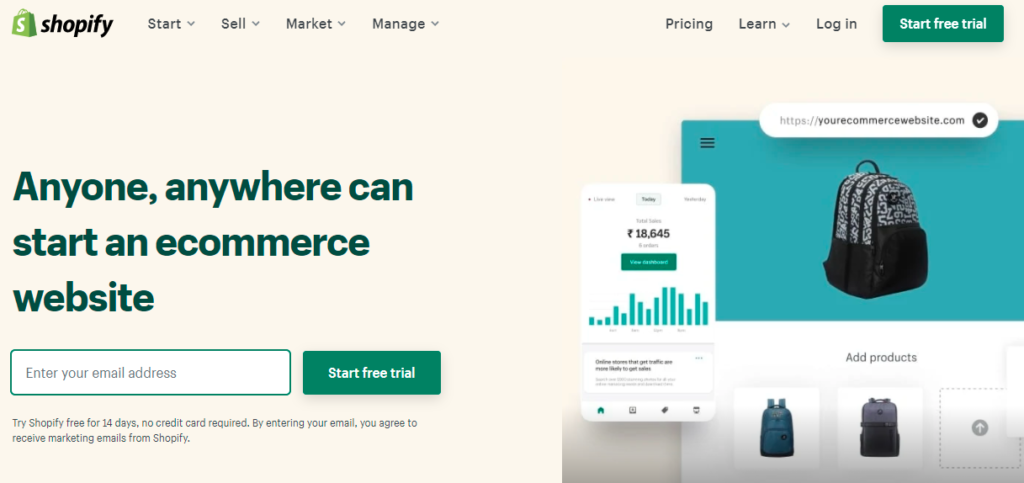
또한,Shopify 웹 개발그것을 떨어뜨릴 때 설정의 해소를 걸립니다. Shopify App Store에서 Dive, Oberlo 또는 Spocket과 같은 도구를 잡아서 몇 번의 클릭만으로 제품을 통합합니다.
2. Dropshipping 앱 설치
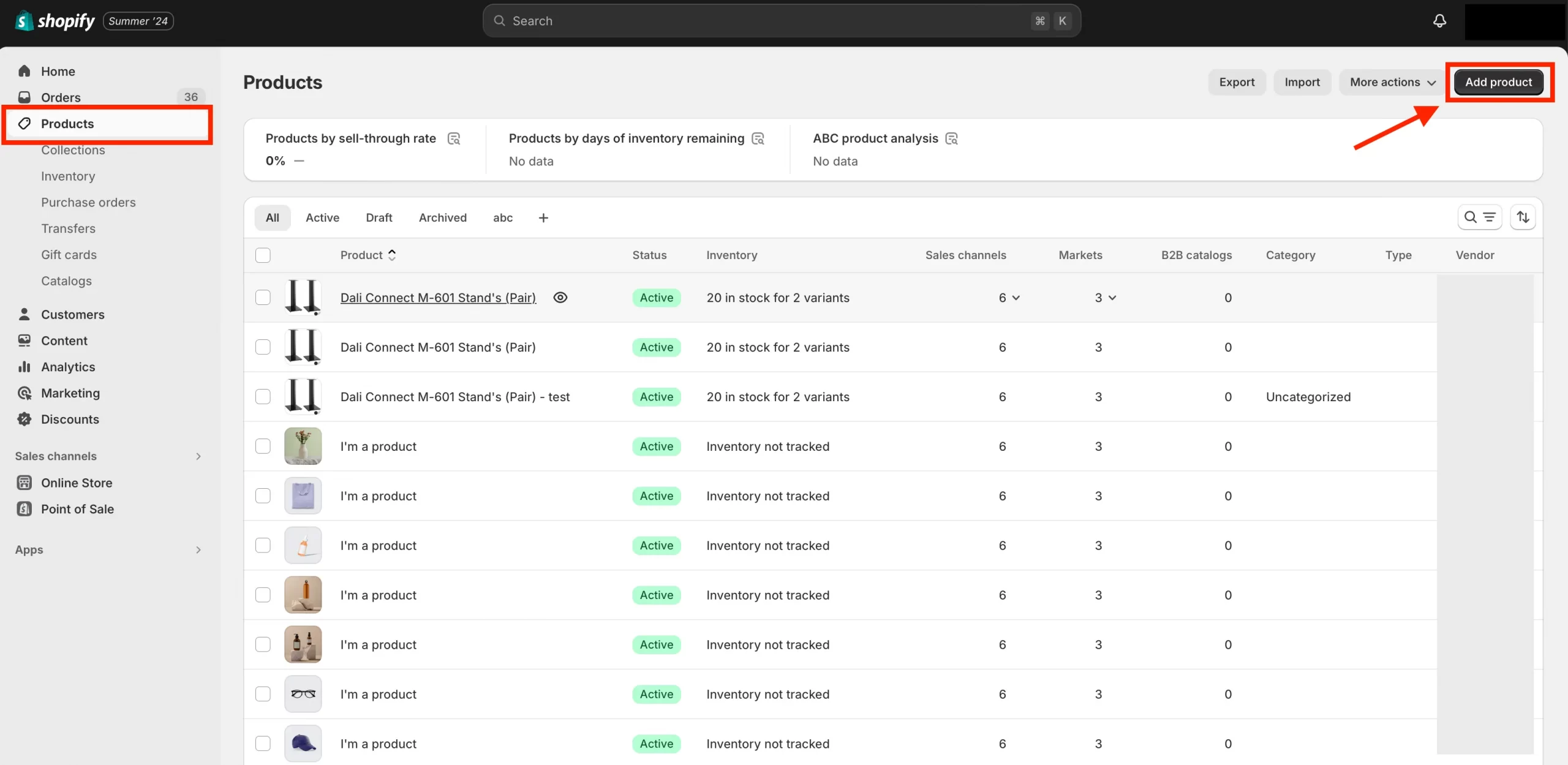
등록 절차를 완료하면 상점 개요 페이지로 이동합니다. 여기에서, 당신은 당신의 웹사이트에 제품을 추가 시작할 수 있습니다. Shopify의 하이라이트 중 하나입니다Shopify 앱.
Dropshippers의 경우 Shopify는 독특한 리소스가 될 수 있습니다.해야 할 첫 번째 것은 Shopify Apps로 이동합니다. 먼저 앱을 클릭하고 ‘Visit Shopify App Store’를 선택합니다. 거기있을 때, dropshipping 연장을위한 검색.
3. 당신이 원하는 제품을 검색
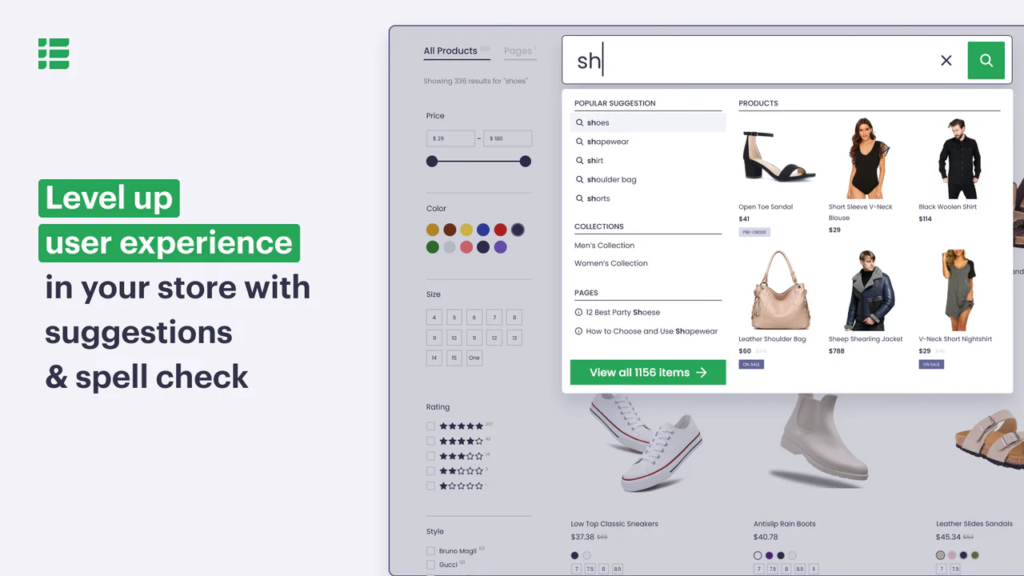
Dropshipping 앱을 사용하면 eCommerce 페이지에서 쇼핑 할 때 간단합니다. 먼저 검색하고 싶은 카테고리를 선택하십시오. 다음 항목에 hover 당신은 관심이 있고 ‘Add to Import List’를 클릭합니다.
원하는 모든 항목을 추가하면 Oblero 콘솔의 탐색 막대에서 ‘Import List’를 클릭하십시오. 거기에서, 당신은 묘사, 종류 및 다른 자료를 주문을 받아서 만들 수 있습니다
4. 명세 웹 사이트에 선택한 제품을 가져 오기
당신이 원하는대로 모든 것을 만족시킬 때, 제품 상자의 왼쪽 상단에 체크 박스를 선택하고 다음 ‘점포’를 클릭합니다. 선택된 모든 제품에 대해 이것을 반복합니다.
5. 명세 Shopify 스토어에 대한 테마 선택
이제 당신이 판매하고 싶은 모든 제품을 준비했습니다, 그것은 당신의 상점을 설정하는 시간입니다.
당신의 Shopify 상점은 소매점의 얼굴과 같습니다. 그것은 당신이 판매하고 구매하고 싶은 품목을 선정하는 제품을 통해 방문자가 찾는 방법 입니다.
판매 극대화를 위해, 당신의 상점은 유용성과 속도를 가진 매력을 결합해야 합니다. 그러나, 걱정하지 마세요, Shopify는 사용할 수있는 사전 설계 된 템플릿이 있습니다. 당신이 선호하는 경우, 당신은 그들을 사용할 수 있습니다. 더 많은 개인을 선호한다면, 선택의 테마를 사용자 정의 할 수 있습니다.
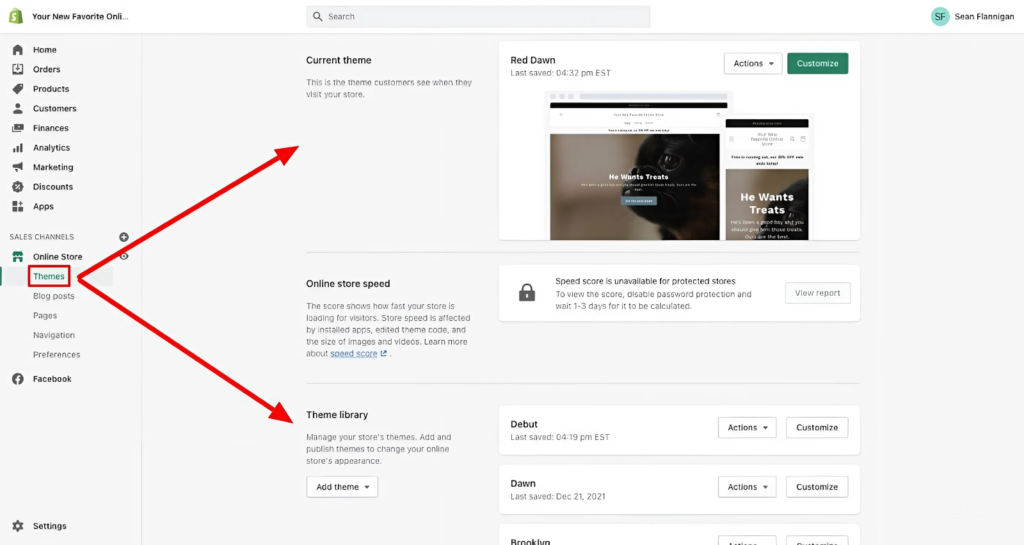
6. 명세 Shopify 소매점 사용자 지정
Shopify 테마 사용자 정의는 당신이 선택 테마에 따라 달라집니다. 기본적으로 가능한 세그먼트는 켜거나 꺼질 수 있습니다. 또는 원하는 새로운 세그먼트를 추가할 수 있습니다. 이 섹션을 사용자 정의하려면 각 섹션에 추가하려는 제품 컬렉션과 같은 매개 변수를 지정해야합니다.
왼쪽 내비게이션 바에서는 테마에 기본적으로 활성화되는 모든 세그먼트의 목록입니다. 모든 것을 클릭하면 해당 제품 컬렉션과 같은 세부 사항을 지정할 수 있습니다. 또는 많은 행이나 열이 표시될 수 있습니다.
이전 설정 세그먼트를 비활성화하려는 경우, 그냥 눈 아이콘을 클릭하고 웹 사이트에 숨길 것입니다. 왼쪽 내비게이션 바에서 오른쪽은 새로운 세그먼트를 추가 할 수있는 옵션입니다. 선택할 수 있는 아이템의 풍부한 메뉴를 엽니다.
완료되면 ‘Save’ 아이콘을 클릭하고 아직 저장소를 게시하지 않으려는지 확인하십시오.
Shopify 웹 개발 투자는 이러한 기능을 더욱 향상시킬 수 있으며, 기업은 사용자 경험을 증폭시키는 고급 기능과 통합을 돕습니다. 탐색을 최적화하거나 맞춤 체크 아웃 프로세스를 설계 여부, 개발자는 완벽한 상점을 맞춤화 할 수 있습니다.
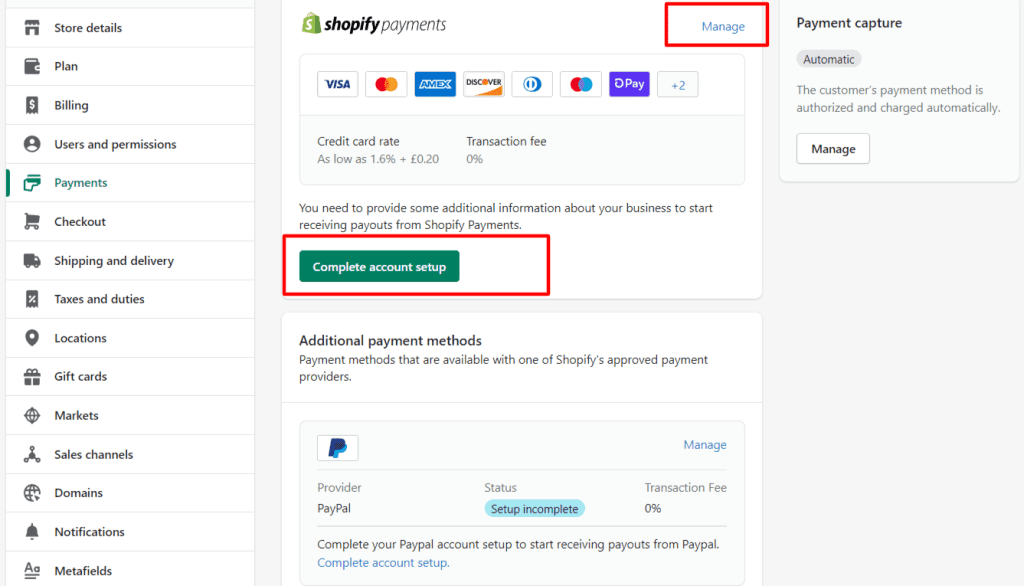
7. 명세 결제 설정
선택한 제품이 상점에 추가되었으므로 고객이 돈을 수집 할 수있는 수단이 필요합니다. Shopify는 많은 지불 프로세서와 함께 작동하므로 넓은 선택을해야합니다.
체크 아웃을 설정하려면 프로필 왼쪽 하단의 ‘설정’ 버튼을 클릭합니다. 다음, ‘Payment Provider’를 선택합니다. 기본적으로,페이팔사용 가능한 방법이므로 계정 세부 정보를 지정하거나 지역 결제 프로세서를 선택할 수 있습니다.
몇몇 지불 가공업자는 좋아합니다MOLpay, 영국shopify 페이지에서 사용하려면 기존 계정이 있어야 합니다. PayPal은 판매자 계정이 필요하지만 나중에 세부 정보를 이메일로 보내드립니다.
Shopify 스토어는 웹 사이트가 아닙니다. 브랜드의 미래를위한 Launchpad입니다. Shopify의 강력한 도구와 유연성을 통해 가능성은 끝이 없습니다. 으로Wgentech 소개, 우리는 Shopify 웹 개발을 전문하지 않습니다, 우리는 연결, 변환, 성장하는 기술 경험을. 터보차저 성능에서 맞춤 솔루션에 직조하기 위해 Shopify는 전자 상거래 제국의 중심지를 저장합니다.
Shopify 스토어를 구축하는 것은 최신보다 간단합니다Shopify 겨울 ’24 판그것은 향상된 기능 및 사용자 정의 옵션을 제공합니다 설정 하 고 더 완벽 한 저장을 관리.